






Comment utiliser l'écran LCD à caractères avec Arduino
Comment utiliser l'écran LCD à caractères avec Arduino
Les écrans LCD à caractères sont l'un des modules d'affichage les plus populaires utilisés dans les projets Arduino.. Ils sont simples, abordable, facile à contrôler, et parfait pour afficher du texte, Nombres, valeurs du capteur, menus, et messages système. Que vous construisiez un moniteur de température, horloge numérique, compteur intelligent, balance, système de contrôle d'accès, ou projet électronique DIY, un écran LCD à caractères peut contribuer à rendre votre projet plus interactif et convivial.
Dans ce guide, nous allons vous expliquer ce qu'est un écran LCD à caractères, comment ça marche, de quelles pièces avez-vous besoin, comment le connecter à une carte Arduino, et comment écrire un programme de base pour afficher du texte.
Qu'est-ce qu'un écran LCD à caractères?
L'écran LCD à caractères est un écran à cristaux liquides conçu pour afficher des lettres, Nombres, et symboles dans des positions de caractères fixes. Contrairement aux écrans LCD graphiques ou TFT, les écrans LCD à caractères n'affichent pas d'images complexes ni de graphiques colorés. Plutôt, ils sont principalement utilisés pour un affichage de texte clair et simple.
Les types les plus courants sont les écrans LCD à caractères 16x2 et 20x4.. Un écran LCD 16x2 peut afficher 16 caractères par ligne et a 2 lignes. Un écran LCD 20x4 peut afficher 20 caractères par ligne et a 4 lignes. Ces écrans sont largement utilisés dans les équipements industriels, électronique grand public, instruments, et systèmes embarqués.
La plupart des modules LCD de caractères sont basés sur le contrôleur HD44780 ou un contrôleur compatible. Cela les rend faciles à utiliser avec Arduino car de nombreuses bibliothèques les prennent déjà en charge.
Pourquoi utiliser un écran LCD à caractères avec Arduino?
Les cartes Arduino sont idéales pour lire les capteurs, appareils de contrôle, et traiter une logique simple. Cependant, sans affichage, les utilisateurs peuvent ne pas savoir ce que fait le système. Un écran LCD à caractères résout ce problème en fournissant des informations en temps réel.
Par exemple, vous pouvez utiliser un écran LCD à caractères pour afficher la température et l'humidité à partir d'un capteur, afficher les valeurs de tension et de courant, créer un système de menu simple, afficher les comptes à rebours, afficher les messages d'erreur, ou surveiller l'état de la machine.
Les écrans LCD à caractères sont également durables et économes en énergie. Ils conviennent aussi bien aux projets de loisirs qu'aux produits commerciaux.. Par rapport aux écrans plus avancés, ils sont plus faciles à programmer et nécessitent moins de ressources système.
Comprendre les broches LCD
L'écran LCD standard 16x2 caractères sans I2C a généralement 16 épingles. Les broches importantes incluent VSS, VDD, V0, RS, RW, E, broches de données D4 à D7, et les broches de rétroéclairage A et K.
VSS est connecté à la terre, tandis que VDD est connecté à 5V. La broche V0 contrôle le contraste de l'écran LCD et est généralement connectée à la broche centrale d'un potentiomètre.. RS est la broche de sélection du registre, E est la broche d'activation, et RW contrôle le mode de lecture ou d'écriture. Dans la plupart des projets Arduino, RW est connecté à la terre car nous écrivons uniquement des données sur l'écran.
Les broches de données transfèrent les informations de l'Arduino vers l'écran LCD. En mode 4 bits, seulement D4, J5, D6, et D7 sont utilisés. Cela enregistre les broches Arduino tout en permettant à l'écran LCD de fonctionner correctement..
Câblage d'un écran LCD à caractères à Arduino
Pour un écran LCD standard 16x2 sans I2C, connectez d'abord les broches d'alimentation de l'écran LCD. Connectez VSS à GND et VDD à 5V. Connectez la broche V0 à la broche centrale d'un potentiomètre 10K, avec les deux autres broches du potentiomètre connectées à 5V et GND. Cela vous permet d'ajuster le contraste jusqu'à ce que les caractères soient visibles.
Suivant, connecter RS à la broche numérique Arduino 12, E à la broche numérique 11, D4 à la broche numérique 5, D5 à la broche numérique 4, D6 à la broche numérique 3, et D7 à la broche numérique 2. Connectez RW à GND. Enfin, connectez les broches du rétroéclairage LCD. La broche A se connecte généralement au 5 V via une résistance, et la broche K se connecte à GND.
Après le câblage, vérifiez soigneusement toutes les connexions avant d'alimenter l'Arduino. Un câblage incorrect peut entraîner l'affichage de blocs vierges sur l'écran., caractères aléatoires, ou pas de rétroéclairage.
Exemple de code Arduino
Arduino fournit une bibliothèque LiquidCrystal intégrée, ce qui facilite le contrôle des écrans LCD à caractères. Le code de base inclut la bibliothèque, définit les broches LCD, initialise la taille de l'écran LCD, et imprime le texte sur l'écran.
Vous pouvez modifier le texte pour afficher les lectures du capteur, messages d'état, ou des informations sur le projet.
Utilisation d'un écran LCD à caractères I2C
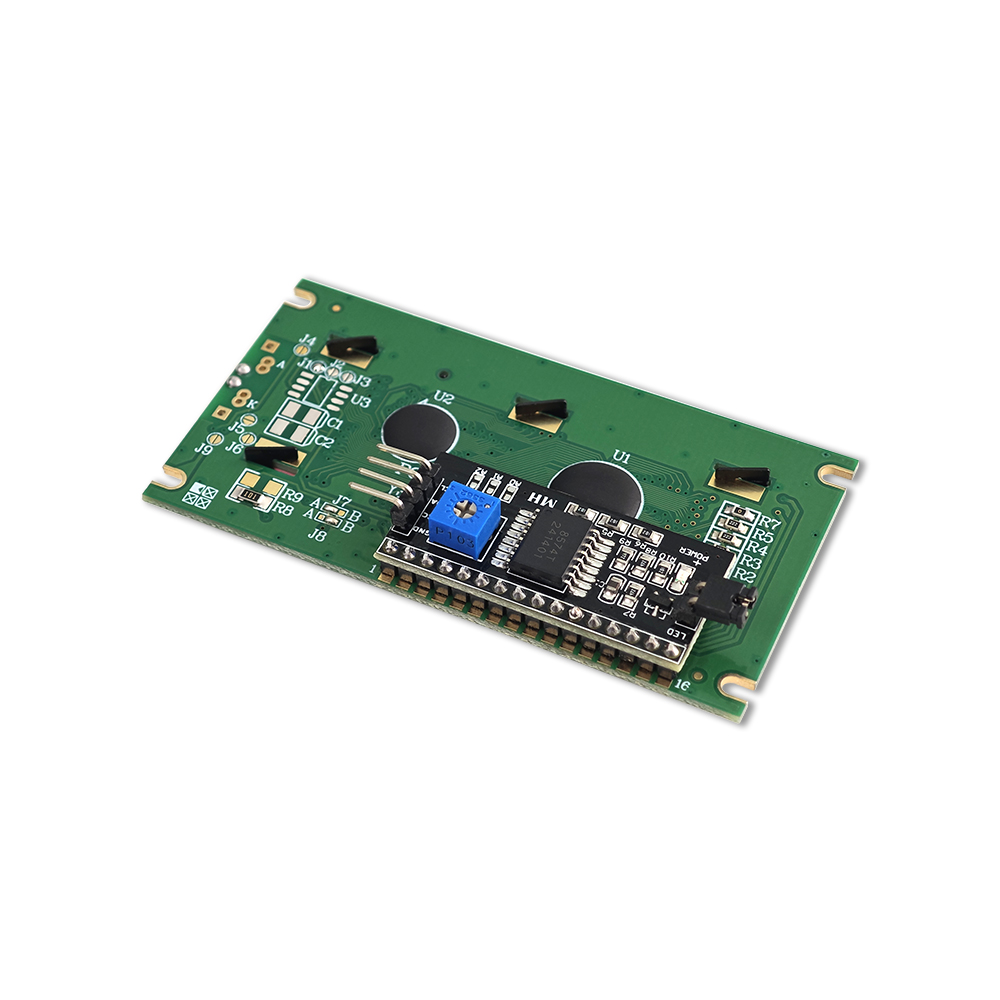
Si votre écran LCD de personnage dispose d'un adaptateur I2C, la connexion est beaucoup plus facile. Connectez VCC à 5V, Terre à Terre, SDA à la broche Arduino SDA, et SCL à la broche Arduino SCL. Sur Arduino Uno, SDA est généralement A4 et SCL est A5.
Pour utiliser un écran LCD I2C, vous devez installer une bibliothèque LiquidCrystal_I2C compatible dans l'IDE Arduino.
Problèmes courants et solutions
Si le rétroéclairage de l'écran LCD est allumé mais qu'aucun caractère n'apparaît, le contraste n'est peut-être pas réglé correctement. Tournez lentement le potentiomètre jusqu'à ce que le texte devienne visible. Si vous ne voyez que des blocs noirs, l'écran LCD est peut-être alimenté mais pas initialisé correctement. Vérifiez le câblage et le code.
Si des caractères aléatoires apparaissent, assurez-vous que les broches de données sont connectées dans le bon ordre. Vérifiez également que les paramètres des broches LCD dans le code correspondent à votre câblage réel..
Si vous utilisez un écran LCD I2C et que rien n'apparaît, vérifie l'adresse I2C, installation de la bibliothèque, et connexions SDA/SCL. Différentes cartes Arduino peuvent utiliser différentes broches I2C.
Applications des écrans LCD à caractères
Les écrans LCD à caractères sont utilisés dans de nombreux projets Arduino car ils sont fiables et faciles à lire. Les applications courantes incluent les moniteurs de température et d'humidité, horloges numériques, voltmètres, testeurs de batterie, contrôleurs de maison intelligente, systèmes de menus, distributeurs automatiques, distributeurs de carburant, compteurs électriques, et panneaux de contrôle industriels.
Pour les produits commerciaux, Les écrans LCD à caractères personnalisés peuvent être conçus avec des tailles spécifiques, icônes, symboles, couleurs de rétroéclairage, angles de vision, et types de connexion. Cela les rend adaptés aux appareils électroniques professionnels qui nécessitent un affichage d'informations stable et clair..
Conclusion
Utiliser un écran LCD à caractères avec Arduino est un excellent moyen d'améliorer vos projets électroniques. Il permet à votre système d'afficher des informations utiles directement à l'utilisateur sans avoir besoin d'un ordinateur ou d'un moniteur série.. Que vous choisissiez un écran LCD parallèle standard ou un module LCD I2C, la configuration est simple et adaptée aux débutants.
En apprenant à câbler l'écran, régler le contraste, installer la bibliothèque, et écrire le code de base, vous pouvez rapidement ajouter des fonctions d'affichage de texte à de nombreux projets Arduino. Les écrans LCD à caractères restent un choix pratique pour les amateurs et les développeurs de produits car ils sont peu coûteux., fiable, et facile à intégrer.
